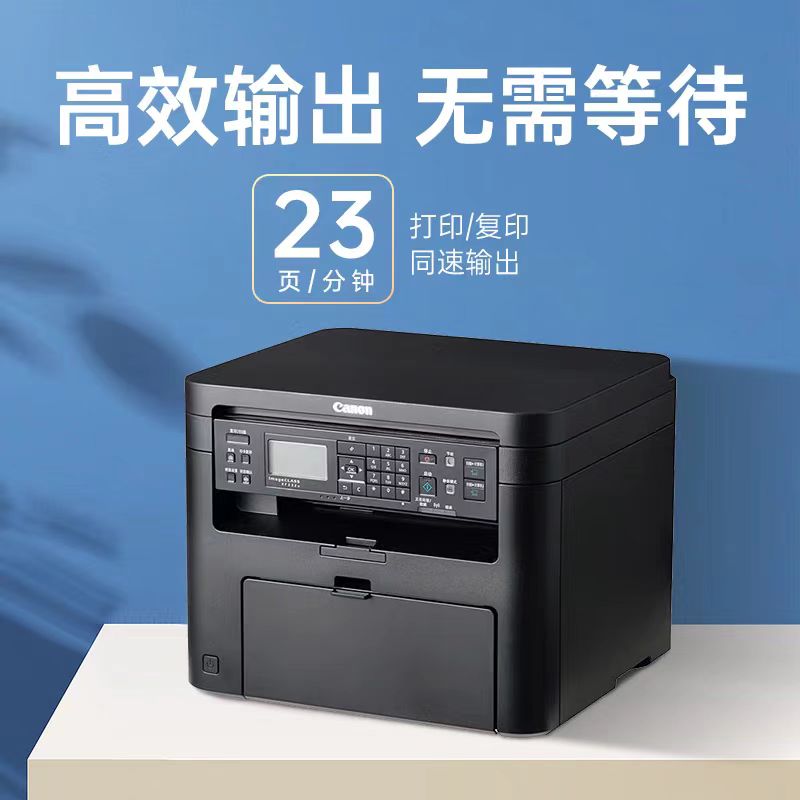
卡纸后的处理方法打印机卡纸后卡纸灯会亮,或者液晶屏会提示卡纸,先要将电源关断,然后根据情况判断处理。对大部分的卡纸情况,用户只要按照规定的程序(可以参照说明书或致联系技术部门咨询)是可以自行取出的。取卡纸更有讲究。再好的打印机都有可能卡纸,卡纸时,应先切断电源,再开机箱,冷却后按照正确方法取卡纸。要
1. 不能让装订针,回型针,双面胶等随纸张进入打印机,否则会严重损坏打印机,二次用纸时要特别注意。2. 二次用纸要注意把纸张弄平准,皱痕太过严重的纸张要尽量避免使用,否则容易造成卡纸,对打印机也有损害。3. 尽量避免纸张受潮,纸张受潮时易造成打印机卡纸,打印效果降低。4、用的纸张不要太次了
佳能复印机的保修政策规定,在规定的保修期限内,按照使用说明和操作指南正常使用情况下,如产品发生故障,可联系销售机器的零售商或佳能授权复印机维修店进行维修。保修期限为自用户购买日起1年或总计数器达到规定印张为止,以先到者为保修期限的结束之日。不保修范围包括:未出示有效保修卡和购机发票的情况;未按产品使用
在维修复印机时,必须注意安全规范和操作注意事项。首先,在维修前必须断开电源,以避免触电风险;拆卸复印机时,要等待复印机内部的电容器放电完毕;使用合适的工具,按照正确的顺序拆卸部件,避免强行拆卸导致部件损坏;做好标记和记录,以便在安装时能够准确无误地还原;对于更换的零部件,要确保其质量可靠,并且与复印
佳能复印机的日常保养对于确保设备长期稳定运行和延长使用寿命具有重要意义。保养项目包括:定期清洁复印机的外部和内部,使用柔软的布擦拭机器表面,避免使用研磨性较强的清洁剂;清洁光学系统、机械系统、进纸系统、出纸系统等关键部位;检查和更换易损部件,如搓纸轮、清洁刮板、定影辊等;保持复印机工作环境干净,远离
佳能复印机的耗材更换是日常维护的重要内容,正确的耗材更换操作对复印机性能有直接影响。更换耗材的操作流程一般包括:准备新耗材,按照手册推荐的耗材型号购买合适的新耗材;关闭复印机电源,确保复印机关闭电源并处于断电状态;移除旧耗材,按照手册指示安全地移除旧耗材;安装新耗材,根据指导图示将新耗材安装到指定位
佳能复印机网络连接故障主要分为USB有线连接和Wi-Fi无线连接两类。对于USB连接问题,首先检查USB线缆是否插紧,可更换电脑后置接口或新线缆;若电脑未识别打印机,进入"设备管理器"查看是否有"未知设备"或黄色感叹号,说明驱动未正确安装,需卸载原有驱动,从佳能官网下载最新驱动重新安装。对于无线连
佳能复印机扫描故障可能表现为无法扫描、扫描质量差或扫描速度变慢等问题。首先检查扫描驱动程序是否安装正确,以及扫描设置是否正确;尝试重启复印机和电脑,重新连接扫描设备;检查扫描组件是否脏污,清洁扫描灯、反光镜、透镜等光学部件;对于扫描速度变慢的问题,可能是复印机内存不足,可以尝试清理内存缓存;如果扫描
佳能复印机无法开机故障诊断与维修复印机无法开机是用户经常遇到的问题,可能涉及电源故障、内部硬件或软件问题。首先应检查电源供应,确认电源插座供电正常,电源线无损伤且插头紧固;检查纸卡或过载,打开所有可访问的纸盒和进纸槽,确保没有卡纸或其他阻碍物;尝试重置复印机,查找设备上的重置按钮或组合键进行重置操作
佳能复印机在打印过程中可能出现各种质量问题,如打印全黑、全白、字迹模糊、有黑线或白点等。这些问题通常与墨盒、硒鼓、打印头、感光鼓等部件有关。当出现打印质量问题时,首先应检查墨盒或硒鼓状态,若墨水或碳粉不足需及时更换;其次清洁打印头或感光鼓表面,去除灰尘和污垢;检查纸张质量,使用符合规格的高质量纸张;

 微信扫码
微信扫码
 在线客服
在线客服
 联系客服
联系客服 热线电话
热线电话